راهنمای فعالسازی سیم کارت در لپ تاپ: نحوه انجام، نکات و راهحلها
فعالسازی سیم کارت در لپ تاپ یکی از گزینههای جذاب برای کسانی است که به دنبال اتصال دائمی به اینترنت در هر جایی هستند. در دنیای امروز که نیاز به اینترنت سریع و دسترسی آسان به آن در هر مکانی احساس میشود، این گزینه میتواند گزینهای ایدهآل برای کسانی باشد که از لپ تاپ برای کار، تحصیل یا سرگرمی استفاده میکنند.
در این مقاله، بهطور کامل با روشهای فعالسازی سیم کارت در لپ تاپ آشنا خواهید شد. همچنین نکات مهمی را برای بهبود تجربه اینترنتی خود و استفاده بهینه از سیم کارت در لپ تاپ در اختیار شما قرار میدهیم.
چرا باید سیم کارت را در لپ تاپ فعال کنید؟
قبل از اینکه به جزئیات فعالسازی سیم کارت در لپ تاپ بپردازیم، بیایید دلایلی که ممکن است شما را به این کار ترغیب کند، بررسی کنیم. اینترنت همراه مزایای زیادی دارد:
- دسترسی به اینترنت در هر مکان: زمانی که شما به اینترنت ثابت دسترسی ندارید یا در محیطهایی مانند سفرهای کاری یا مکانهای خارج از خانه هستید، اینترنت سیم کارت میتواند شما را به دنیای آنلاین متصل نگه دارد.
- انعطافپذیری بیشتر: با استفاده از سیم کارت، شما قادر خواهید بود از اینترنت 4G یا 5G در هر مکانی که پوشش شبکه موجود باشد، استفاده کنید. این مزیت بهویژه برای افرادی که نیاز به اینترنت پرسرعت در جاهای مختلف دارند، بسیار مفید است.
- سهولت در راهاندازی: راهاندازی سیم کارت در لپ تاپ بسیار ساده است و نیازی به تنظیمات پیچیده ندارد.
مراحل فعالسازی سیم کارت در لپ تاپ
فعالسازی سیم کارت در لپ تاپ بسته به برند و مدل دستگاه ممکن است کمی متفاوت باشد، اما بهطور کلی مراحل زیر را میتوانید دنبال کنید:
۱. نصب سیم کارت
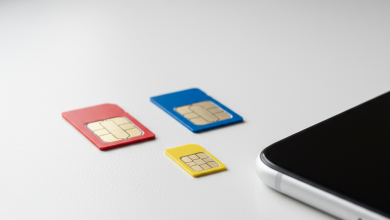
اولین قدم برای فعالسازی سیم کارت در لپ تاپ، نصب سیم کارت در اسلات مخصوص سیم کارت لپ تاپ است. اکثر لپ تاپهای مدرن دارای شیار سیم کارت هستند که معمولاً در کنار دستگاه قرار دارد. اگر لپ تاپ شما دارای شیار سیم کارت نیست، ممکن است نیاز به استفاده از یک مودم USB برای اتصال سیم کارت داشته باشید.
۲. روشن کردن لپ تاپ
بعد از نصب سیم کارت، لپ تاپ خود را روشن کنید و به شبکههای موجود در دسترس خود دسترسی پیدا کنید.
۳. تنظیمات شبکه
پس از روشن کردن دستگاه، باید وارد تنظیمات شبکه شوید و گزینه «شبکههای موبایل» را انتخاب کنید. در این قسمت، گزینههای مختلفی مانند انتخاب شبکه اپراتور و تنظیمات اینترنت نمایش داده خواهد شد. در صورت نیاز، باید تنظیمات مربوط به APN (Access Point Name) را وارد کنید تا به اینترنت متصل شوید.
۴. انتخاب اپراتور و وارد کردن اطلاعات APN
معمولاً، زمانی که سیم کارت را وارد میکنید، لپ تاپ بهطور خودکار اپراتور مربوطه را شناسایی میکند. اگر دستگاه شما بهطور خودکار این کار را انجام نداد، میتوانید بهصورت دستی اطلاعات مربوط به APN را وارد کنید. این اطلاعات را میتوانید از اپراتور خود دریافت کنید.
۵. بررسی اتصال اینترنت
پس از انجام مراحل فوق، حالا باید اینترنت روی لپ تاپ شما فعال شده باشد. برای بررسی، بهسادگی یک صفحه وب را باز کرده و بررسی کنید که آیا اتصال اینترنت برقرار است یا خیر.
پیشنهاد روبورند:شارژ نشدن سیم کارت
نکات مهم برای فعالسازی سیم کارت در لپ تاپ
در حین فعالسازی سیم کارت در لپ تاپ، ممکن است با مشکلاتی روبهرو شوید. در اینجا چند نکته برای رفع مشکلات و استفاده بهینه از سیم کارت در لپ تاپ آمده است:
۱. بررسی سازگاری لپ تاپ با سیم کارت
تمامی لپ تاپها قابلیت نصب سیم کارت ندارند. قبل از اقدام به خرید سیم کارت یا مودم، مطمئن شوید که دستگاه شما از این قابلیت پشتیبانی میکند.
۲. انتخاب سیم کارت مناسب
همیشه سیم کارتی انتخاب کنید که با اپراتور موردنظر شما سازگار باشد. همچنین، اطمینان حاصل کنید که سیم کارت شما بهطور کامل فعال است و سرویس اینترنت را پوشش میدهد.
۳. تنظیمات صحیح APN
اطمینان حاصل کنید که تنظیمات APN بهدرستی وارد شده باشد. تنظیمات نادرست میتواند مانع از اتصال صحیح اینترنت شود.
۴. استفاده از مودمهای 4G/5G
اگر لپ تاپ شما شیار سیم کارت ندارد، میتوانید از مودمهای USB 4G یا 5G استفاده کنید. این مودمها بهسادگی به درگاه USB لپ تاپ وصل میشوند و اتصال اینترنت سریع را فراهم میکنند.
پیشنهاد روبورند:فعالسازی سیم کارت آپتل
مشکلات رایج هنگام فعالسازی سیم کارت در لپ تاپ و راهحلها
ممکن است در هنگام فعالسازی سیم کارت در لپ تاپ با مشکلاتی مواجه شوید. در اینجا برخی از مشکلات رایج و راهحلهای آنها آورده شده است:
۱. عدم شناسایی سیم کارت
اگر لپ تاپ شما سیم کارت را شناسایی نمیکند، ممکن است یکی از دلایل زیر باشد:
- سیم کارت بهدرستی وارد نشده باشد.
- سیم کارت آسیبدیده یا غیرفعال باشد.
- سیستم عامل بهدرستی بهروزرسانی نشده باشد.
راهحل: ابتدا سیم کارت را دوباره وارد کرده و مطمئن شوید که بهدرستی قرار دارد. سپس دستگاه را دوباره راهاندازی کنید و در صورت لزوم، سیستمعامل را بهروزرسانی کنید.
۲. عدم اتصال به اینترنت
گاهی اوقات ممکن است سیم کارت شناسایی شود، اما اتصال به اینترنت برقرار نشود. این مشکل معمولاً به تنظیمات APN یا پوشش شبکه اپراتور مربوط میشود.
راهحل: تنظیمات APN را بررسی کنید و مطمئن شوید که اطلاعات بهدرستی وارد شده باشد. همچنین، اطمینان حاصل کنید که شبکه اپراتور شما در منطقهای که قرار دارید، پوششدهی دارد.
۳. سرعت اینترنت پایین
در صورتی که سرعت اینترنت شما پایین باشد، ممکن است مشکل به کیفیت سیگنال اپراتور شما مربوط باشد. سرعت اینترنت میتواند بسته به محل شما، نوع سیم کارت و نوع شبکه متفاوت باشد.
راهحل: اگر در منطقهای با پوشش ضعیف هستید، از مودمهای پیشرفتهتر مانند مودمهای 5G استفاده کنید یا در صورت امکان، محل خود را تغییر دهید.
مزایای استفاده از سیم کارت در لپ تاپ
استفاده از سیم کارت برای اینترنت در لپ تاپ مزایای زیادی دارد که میتواند تجربه کاربری شما را بهبود بخشد:
- دسترسی راحت به اینترنت در هر مکان
بدون نیاز به اتصال به شبکه Wi-Fi یا محدودیتهای مربوط به اینترنت ثابت، شما میتوانید در هر مکانی به اینترنت متصل شوید. - سرعت اینترنت بالا
اگر از شبکه 4G یا 5G استفاده میکنید، میتوانید از سرعت اینترنت بالاتری نسبت به بسیاری از شبکههای Wi-Fi ثابت بهرهمند شوید. - امنیت بیشتر
اتصال به اینترنت از طریق سیم کارت معمولاً امنتر از شبکههای Wi-Fi عمومی است.
نکات پایانی
فعالسازی سیم کارت در لپ تاپ یک گزینه عالی برای کسانی است که به دنبال اینترنت سریع و انعطافپذیر هستند. این فرآیند ساده است و با رعایت نکات گفتهشده میتوانید از اتصال دائمی به اینترنت لذت ببرید. در نهایت، فراموش نکنید که تنظیمات و سیم کارت خود را بهطور مرتب بررسی کنید تا از بروز مشکلات جلوگیری کنید.
اگر این مقاله برای شما مفید بود، میتوانید آن را با دوستان و همکاران خود به اشتراک بگذارید. همچنین، اگر سوالی دارید یا با مشکلی مواجه شدهاید، خوشحال میشویم که آن را در بخش نظرات مطرح کنید.